
Upute za korištenje
Cjenici by Parra svako jutro objavljuju cjenik tvojih prodajnih mjesta u obliku koji traži Odluka o objavi cjenika (NN 101/2026). Ti vodiš katalog i cijene; aplikacija iz njih stvara datoteke, javnu stranicu i evidenciju. Ove upute prolaze ekrane redom kojim ih i koristiš.
1Prvi dan
Registracija
Račun otvaraš na cjenici.parra.hr/app/registracija. Upisuješ naziv i OIB obveznika, imaš li web stranicu, čime se baviš (roba, usluge ili oboje), adresu prvog prodajnog mjesta te svoje ime, e-mail i lozinku. Na e-mail stiže poveznica za potvrdu adrese — otvori je prije prve prijave.
Prijava
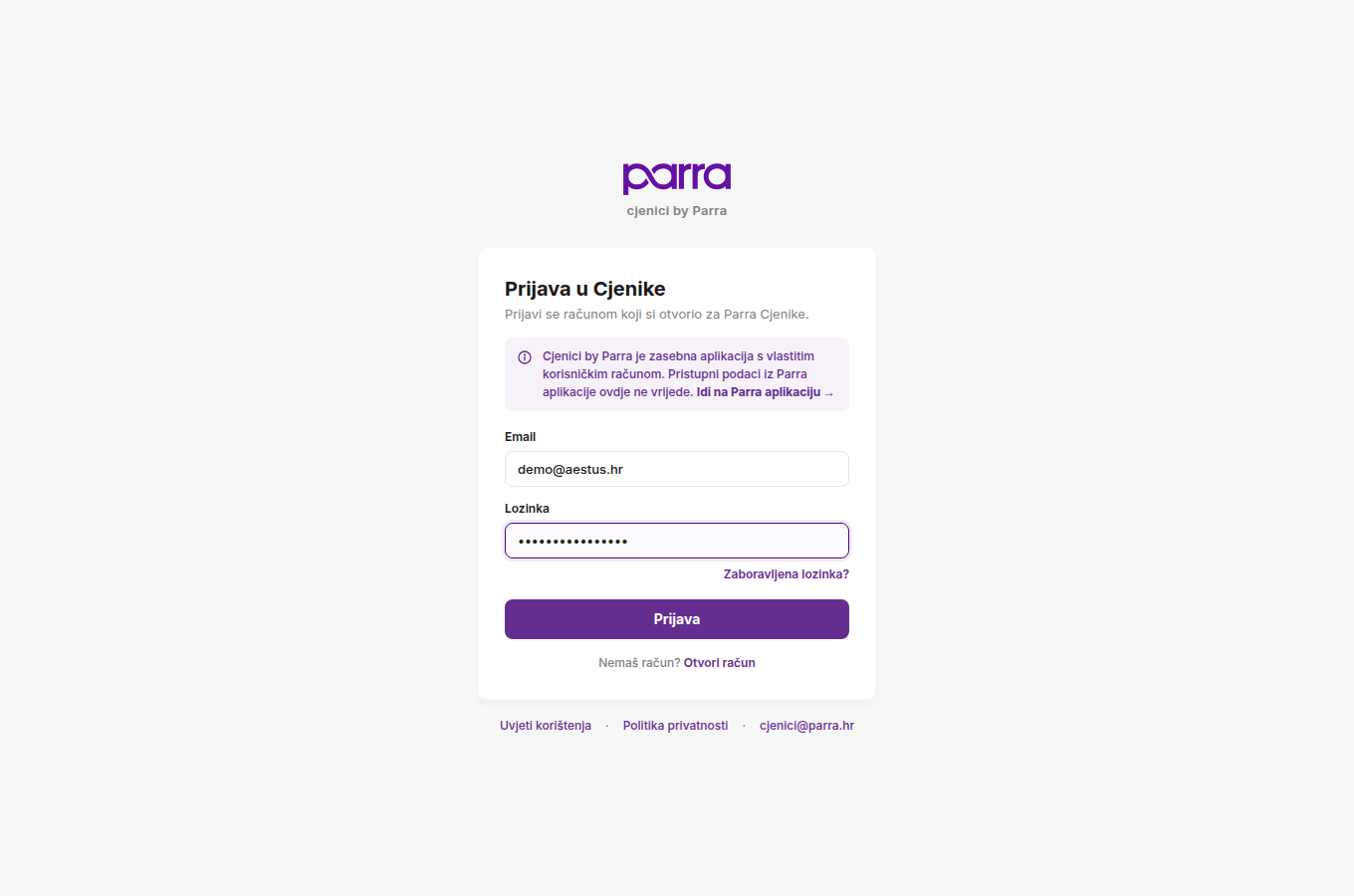
Prijavljuješ se na cjenici.parra.hr/app/prijava e-mailom i lozinkom. Račun je zaseban od Parra aplikacije — pristupni podaci iz nje ovdje ne vrijede.
Pet koraka do prvog cjenika
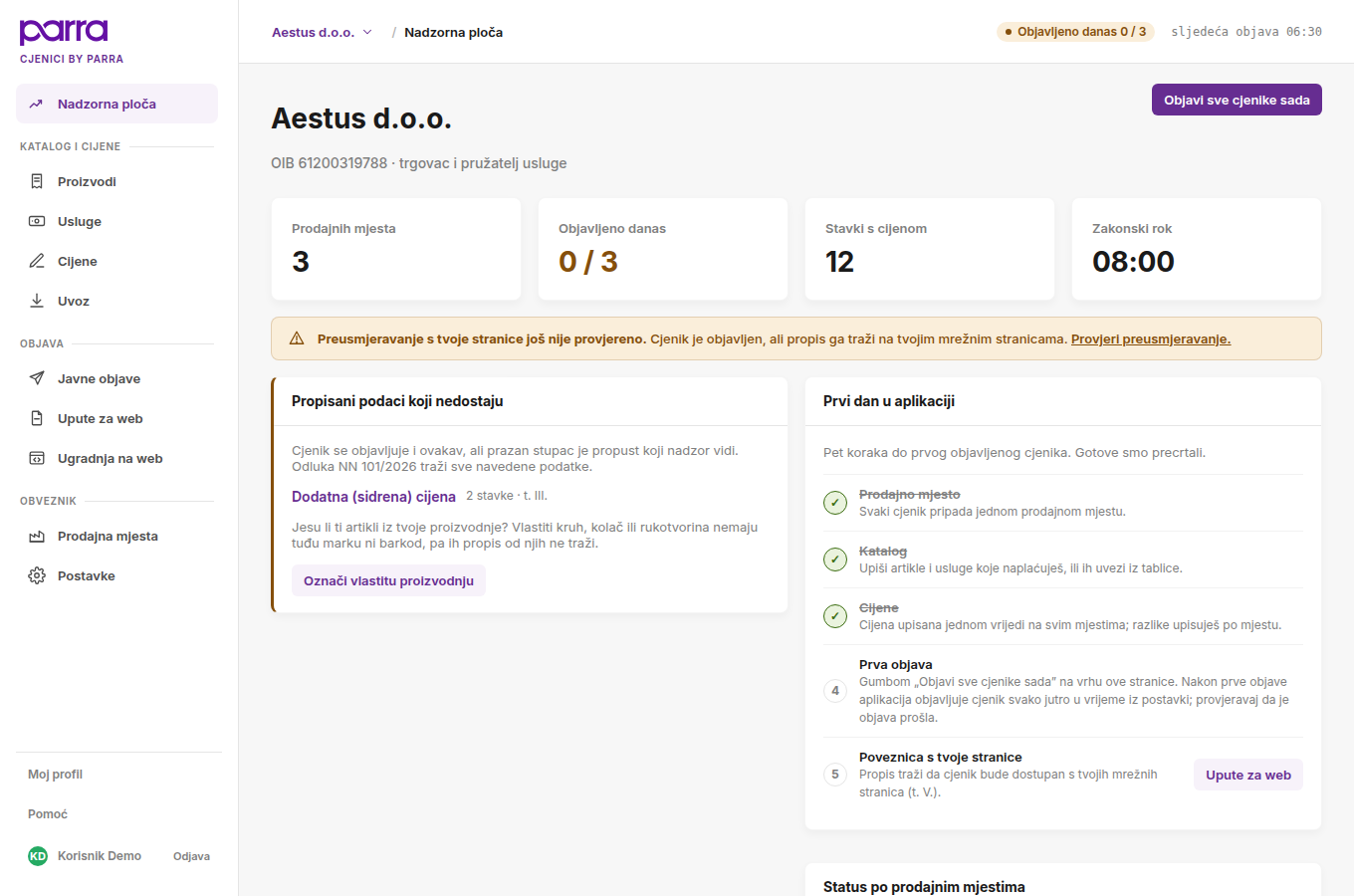
Do prvog objavljenog cjenika vodi pet koraka. Nadzorna ploča ih drži pred tobom i precrtava kako ih rješavaš:
- Prodajno mjesto. Svaki cjenik pripada jednom prodajnom mjestu. Prvo je otvoreno pri registraciji.
- Katalog. Upiši proizvode ili usluge, ili ih uvezi iz tablice koju već imaš.
- Cijene. Cijenu upisuješ jednom i vrijedi na svim mjestima; razliku upisuješ samo gdje je stvarno drukčija.
- Prva objava. Gumb Objavi sve cjenike sada na nadzornoj ploči. Nakon nje aplikacija objavljuje cjenik svako jutro u vrijeme iz postavki — provjeravaj da je objava prošla.
- Poveznica s tvoje stranice. Ako imaš web stranicu, s nje mora voditi preusmjeravanje na cjenik (odjeljak 8).
2Nadzorna ploča
Prvi ekran nakon prijave odgovara na dva pitanja: je li današnji cjenik objavljen i nedostaje li nešto što propis traži.
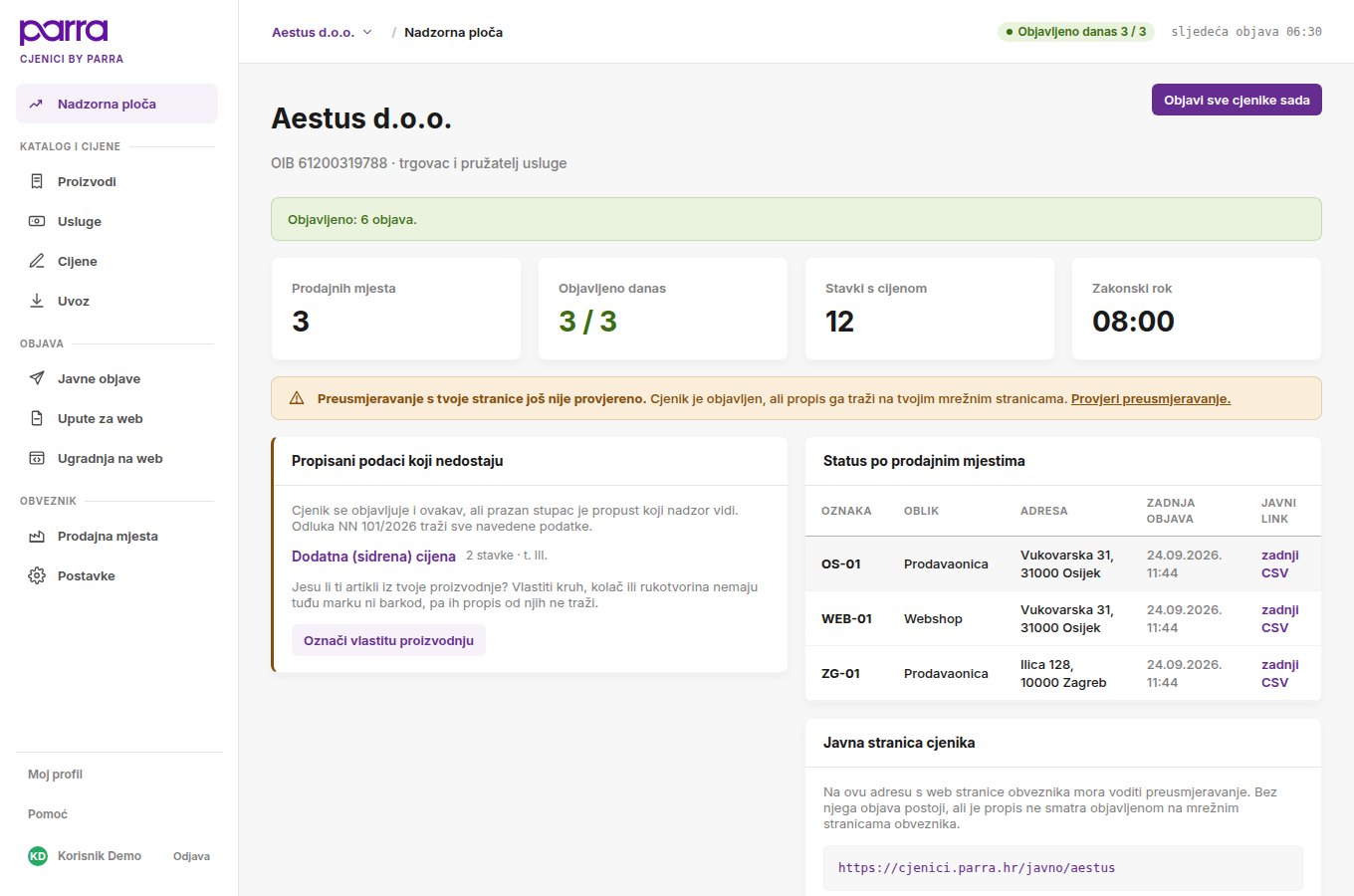
- Četiri sekcije u brojkama — prodajnih mjesta, objavljeno danas, stavki s cijenom i zakonski rok (08:00).
- Propisani podaci koji nedostaju — što je prazno, koliko stavki i gdje se popunjava. Ako je sve iz vlastite proizvodnje, gumb Označi vlastitu proizvodnju vodi na katalog gdje to označiš jednim potezom; marka i barkod se tada ne traže.
- Status po prodajnim mjestima — kad je koje mjesto zadnji put objavilo i poveznica na zadnji CSV.
- Javna stranica cjenika — adresa na koju s tvoje web stranice mora voditi preusmjeravanje.
- Objavi sve cjenike sada — ručna objava kad ne želiš čekati jutro. Prije potvrde aplikacija podsjeća da se objavljena datoteka više ne mijenja.
Gornja traka na svakom ekranu pokazuje koliko je mjesta danas objavljeno i kad je sljedeća objava. Narančasta traka upozorava dok preusmjeravanje s tvoje web stranice nije provjereno.
3Prodajna mjesta
Prodajno mjesto je prodavaonica, kiosk, uslužni objekt ili webshop. Svako ima oznaku
(npr. ZG-01), oblik i adresu — sve troje ulazi u naziv objavljene datoteke, pa
nadzor čita o kojem je mjestu riječ bez otvaranja datoteke.
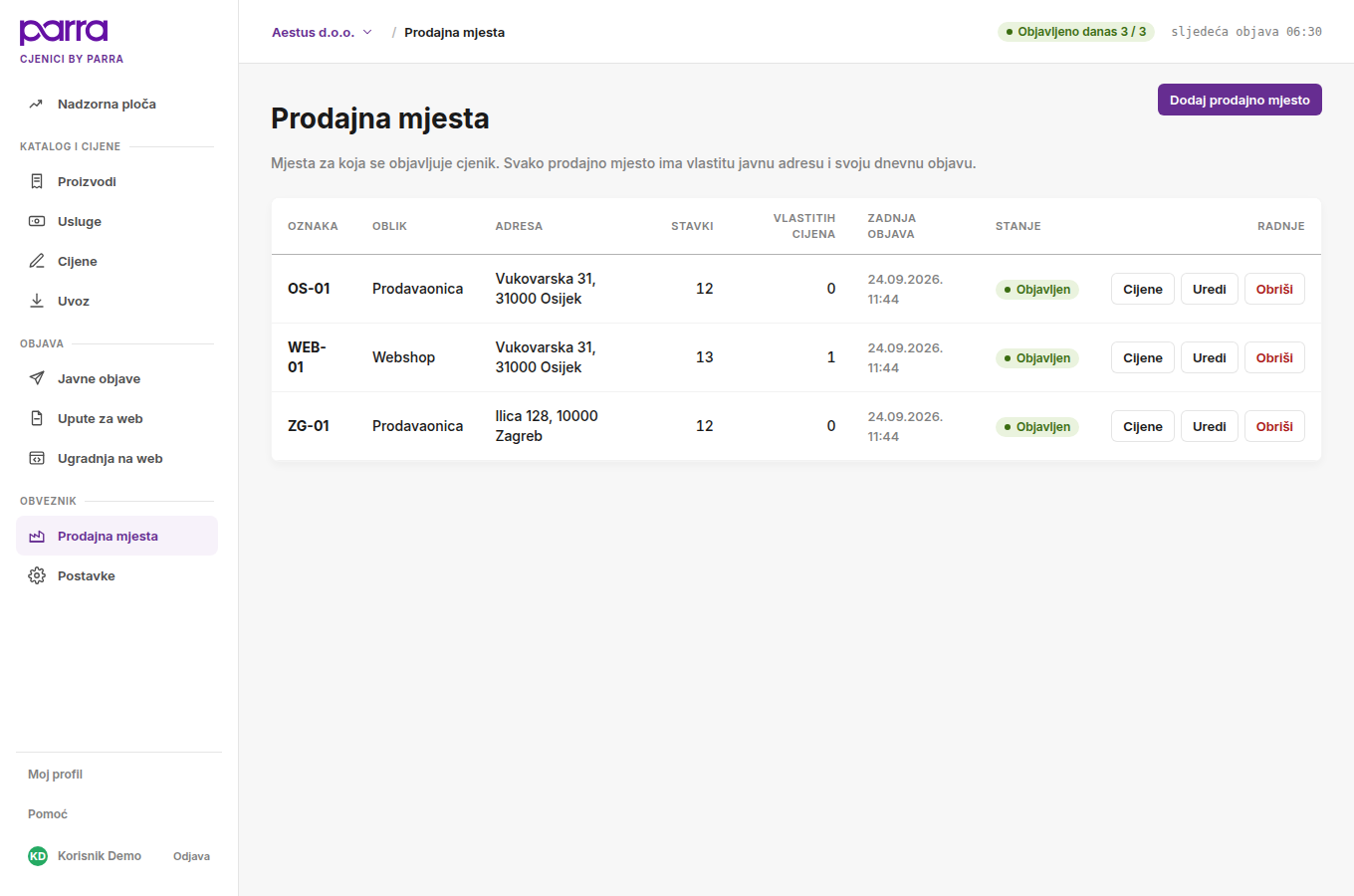
- Dodaj prodajno mjesto — oznaka, oblik, adresa i po želji interni naziv (ne ide u datoteku).
- Oznaka se zaključava čim mjesto jednom objavi cjenik: na nju je vezana trajna poveznica na zadnji cjenik, a mijenjanje bi je prekinulo.
- Brisanje mjesta koje ima objave zapravo je deaktivacija — objavljene datoteke ostaju dostupne do isteka roka čuvanja.
- Cjenik se objavljuje i neradnim danima. Odluka govori o cjeniku „za tekući radni dan”, a objaviti i neradnim danom nikad nije pogreška.
4Proizvodi i usluge
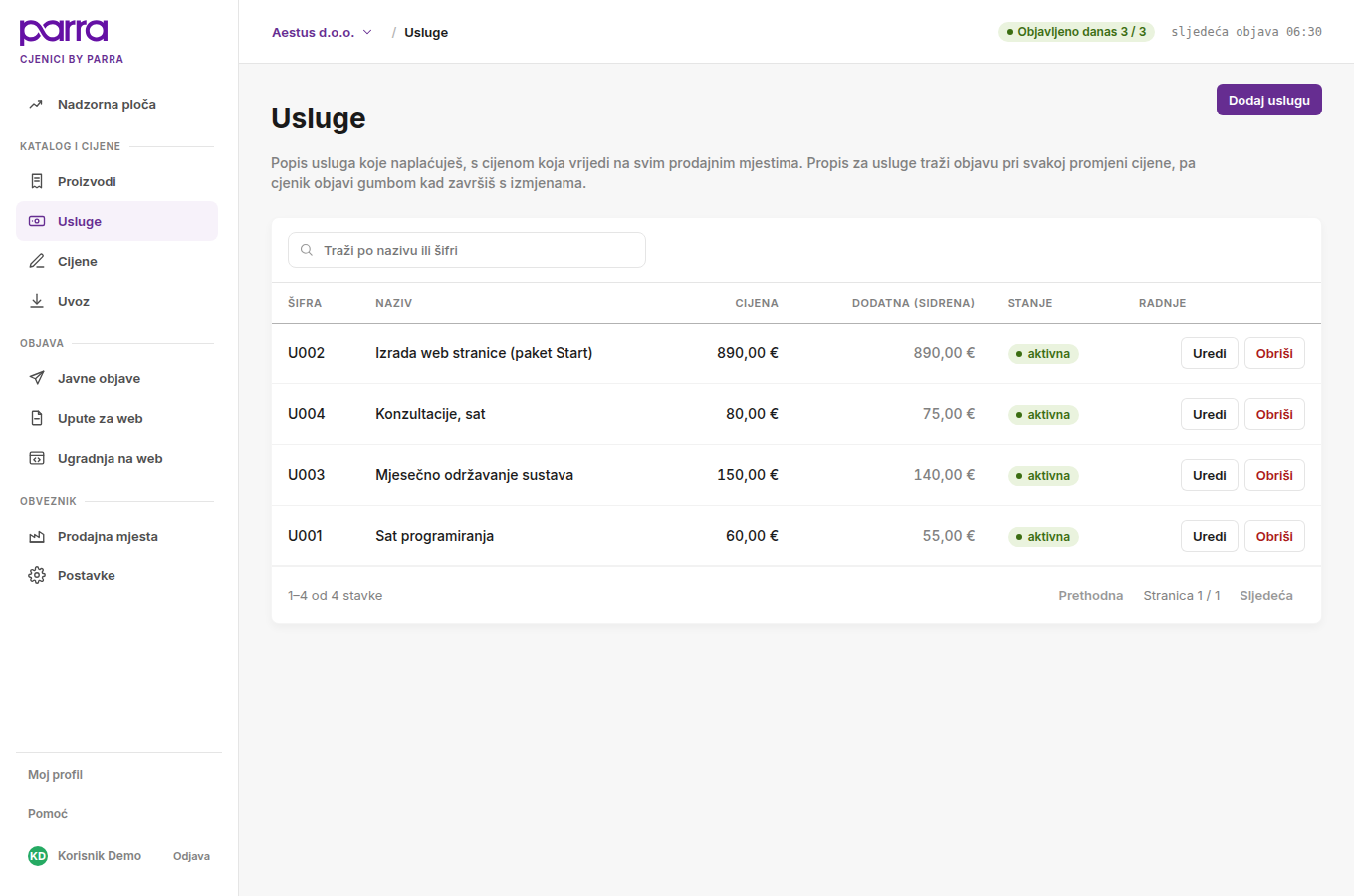
Katalog je zajednički za sva prodajna mjesta: artikl upisuješ jednom, a razlike u cijeni po mjestima rješavaš na ekranu Cijene. Trgovci vide ekran Proizvodi, pružatelji usluga Usluge, a tko je oboje — oba.
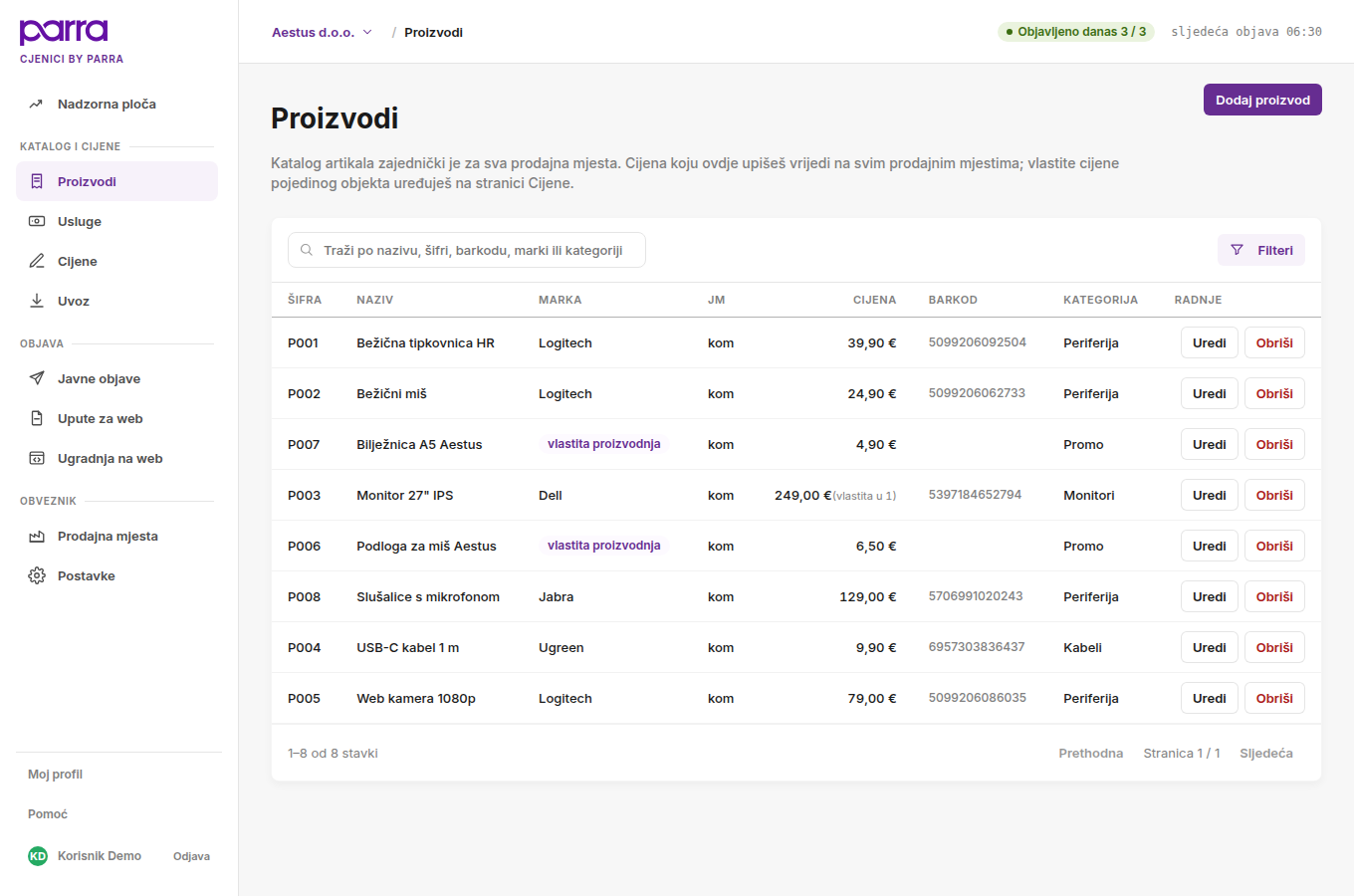
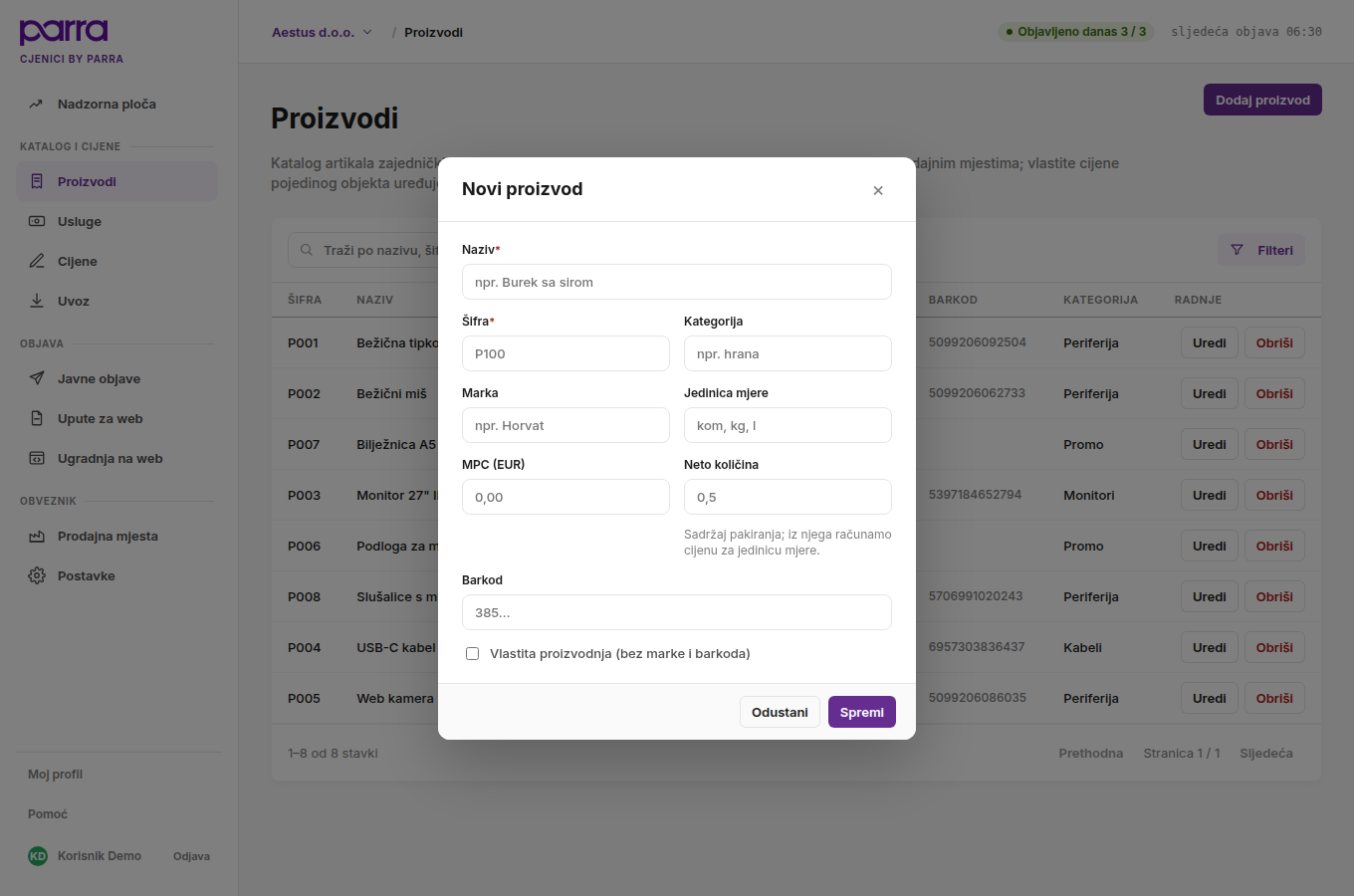
Što propis traži za proizvod
| Podatak | Napomena |
|---|---|
| Naziv | Obavezno. |
| Šifra | Tvoja oznaka artikla. Po njoj uvoz prepoznaje postojeće stavke. |
| Marka | Ne traži se za vlastitu proizvodnju. |
| Jedinica mjere i neto količina | Iz njih se računa cijena za jedinicu mjere. |
| Barkod | EAN-8, EAN-13 ili GTIN-14. Ne traži se za vlastitu proizvodnju. |
| Kategorija | Tvoja podjela; pomaže pri traženju i filtriranju. |
Vlastita proizvodnja je kvačica za artikle koje sam proizvodiš. Za pekaru ili slastičarnu to je gotovo cijeli katalog, pa se u Postavkama (kartica Datoteke i katalog) može uključiti kao zadano.
Usluge imaju naziv, šifru, cijenu i dodatnu (sidrenu) cijenu. Usluga koju ne pružaš jednostavno nije u cjeniku.
5Cijene
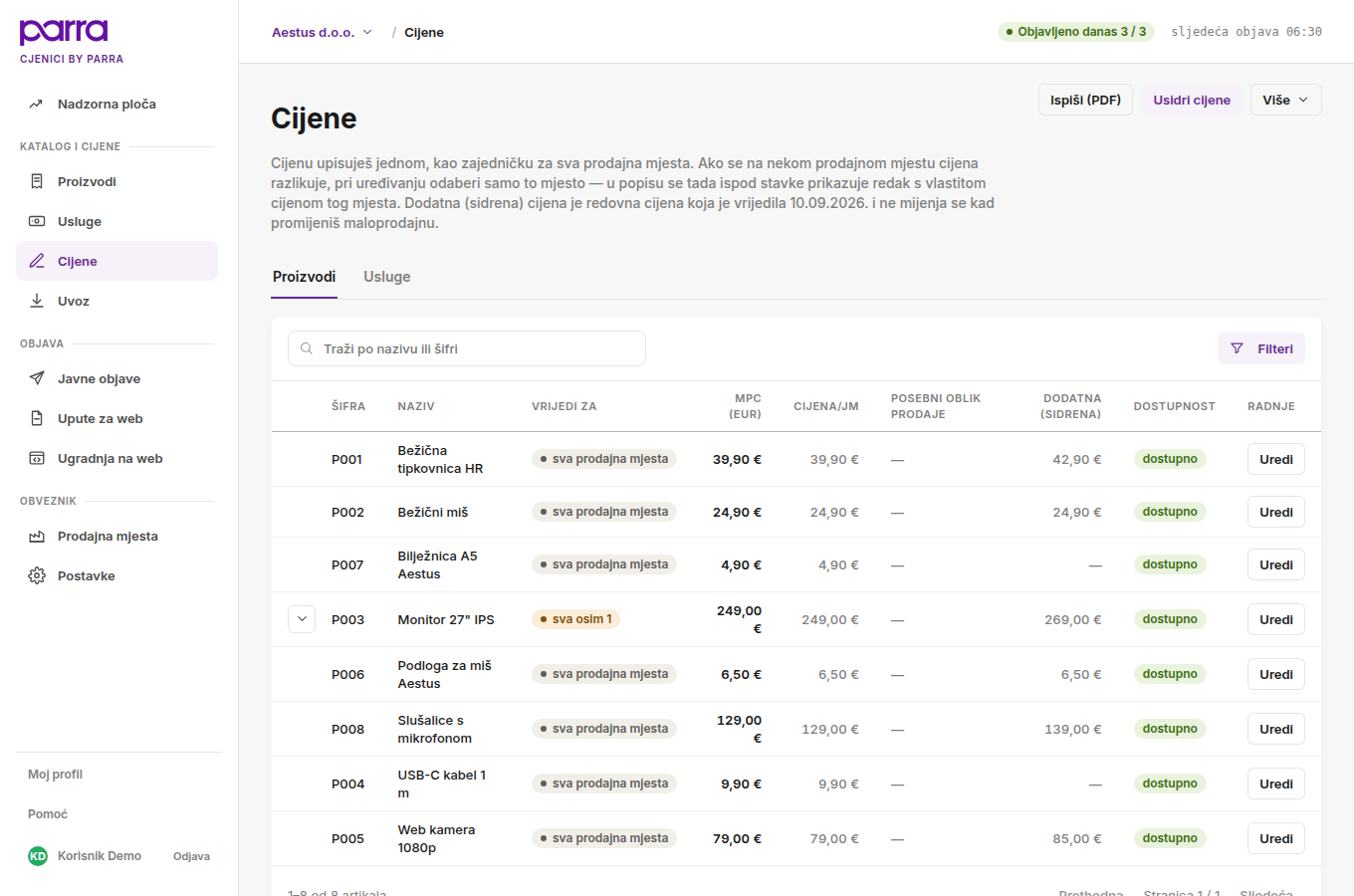
Cijene imaju dvije razine. Zajednička cijena vrijedi na svim prodajnim mjestima. Ako je na nekom mjestu cijena drukčija, pri uređivanju odabereš samo to mjesto i ono dobiva vlastitu cijenu. U popisu tada stavka ima strelicu, a stupac Vrijedi za kaže „sva osim 1”.
Uređivanje cijene
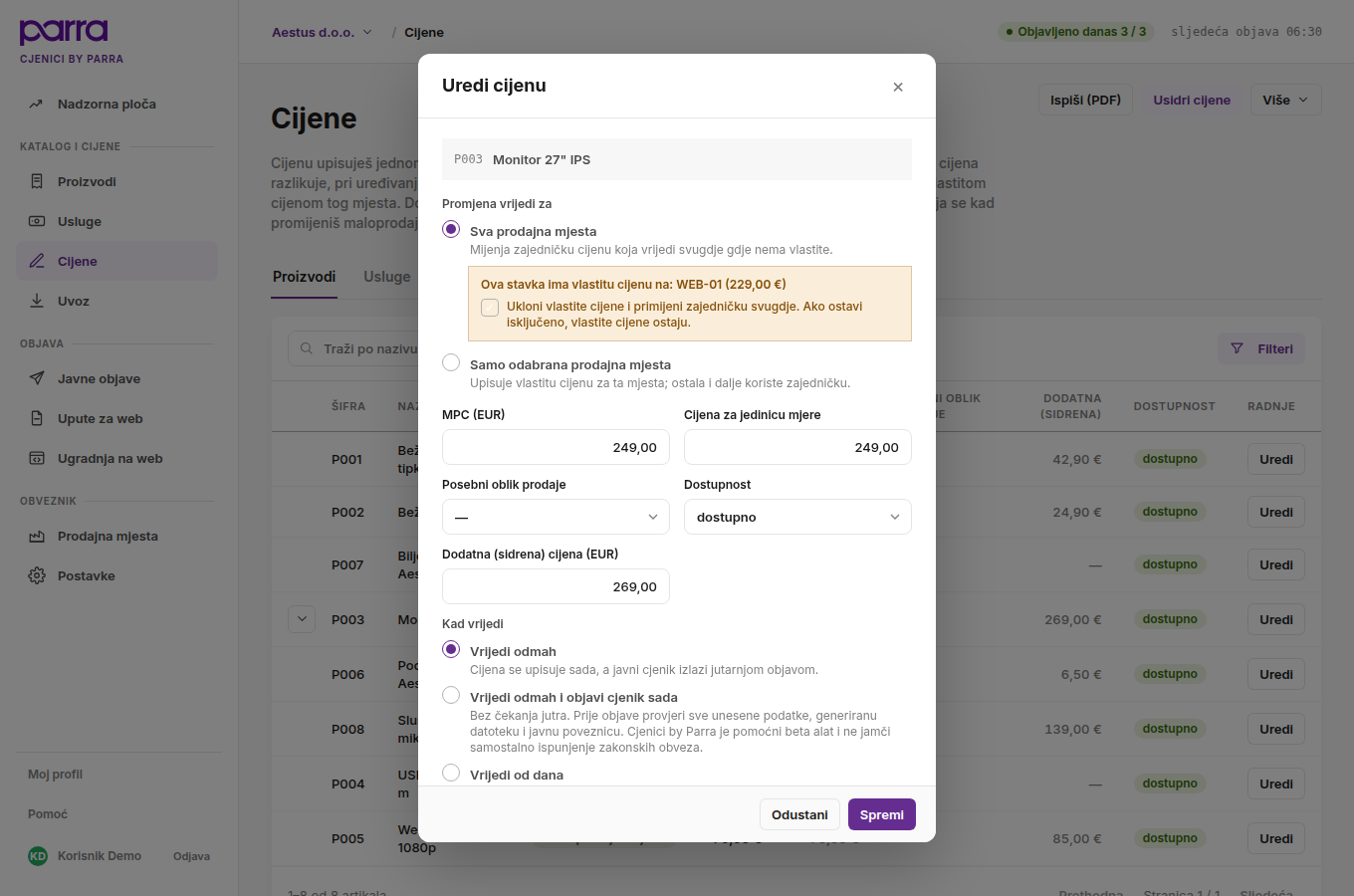
- Promjena vrijedi za — sva prodajna mjesta ili samo odabrana. Spremanje zajedničke cijene ne mijenja postojeće vlastite; ako želiš da svugdje vrijedi ista, uključi kvačicu Ukloni vlastite cijene i primijeni zajedničku svugdje.
- Kad vrijedi — odmah (javni cjenik izlazi jutarnjom objavom), odmah i objavi cjenik sada, ili od odabranog dana. Zakazana promjena upisuje se toga jutra prije objave, pa se cijena u aplikaciji i u objavljenoj datoteci mijenjaju zajedno.
- Posebni oblik prodaje — akcija, rasprodaja, sezonsko sniženje. Propis traži da se navede kad je maloprodajna cijena niža od redovne.
- Dostupnost — dostupno ili nedostupno na prodajnom mjestu.
Traka „Čeka objavu”
Kad postoje spremljene promjene koje objavljena datoteka još ne nosi, ili promjene zakazane za neki dan, iznad popisa se pojavi traka koja ih nabraja polje po polje. Nestaje s jutarnjom objavom ili gumbom za ručnu objavu.
Dodatna (sidrena) cijena
Redovna cijena koja je vrijedila na referentni dan i ističe se uz maloprodajnu. Ona se ne mijenja kad promijeniš maloprodajnu — to joj je svrha. Gumb Usidri cijene upisuje je svim stavkama koje je nemaju, iz trenutne maloprodajne.
Opći referentni dan je 10. rujna 2026. (Odluka NN 101/2026-1212). Trgovci koji su dodatnu cijenu za hranu, piće, kozmetiku i kućanstvo isticali već po ranijoj odluci zadržavaju 2. svibnja 2025. — bira se u Postavkama, kartica Objava cjenika.
Gumbi iznad popisa
- Ispiši (PDF) — cjenik za zid ili naljepnice za police (odjeljak 9).
- Usidri cijene — dodatna (sidrena) cijena svima koji je nemaju.
- Više — Preuzmi cjenik (Excel), tvoja kopija s obje razine cijena, i Podigni jednake cijene na zajedničku razinu kad neka stavka ima istu vlastitu cijenu na svim mjestima.
6Uvoz iz tablice
Tablicu koju već imaš — izvoz iz blagajne ili cjenik dobavljača — ne treba prerađivati. Ti kažeš koji je stupac naziv, a koji cijena.
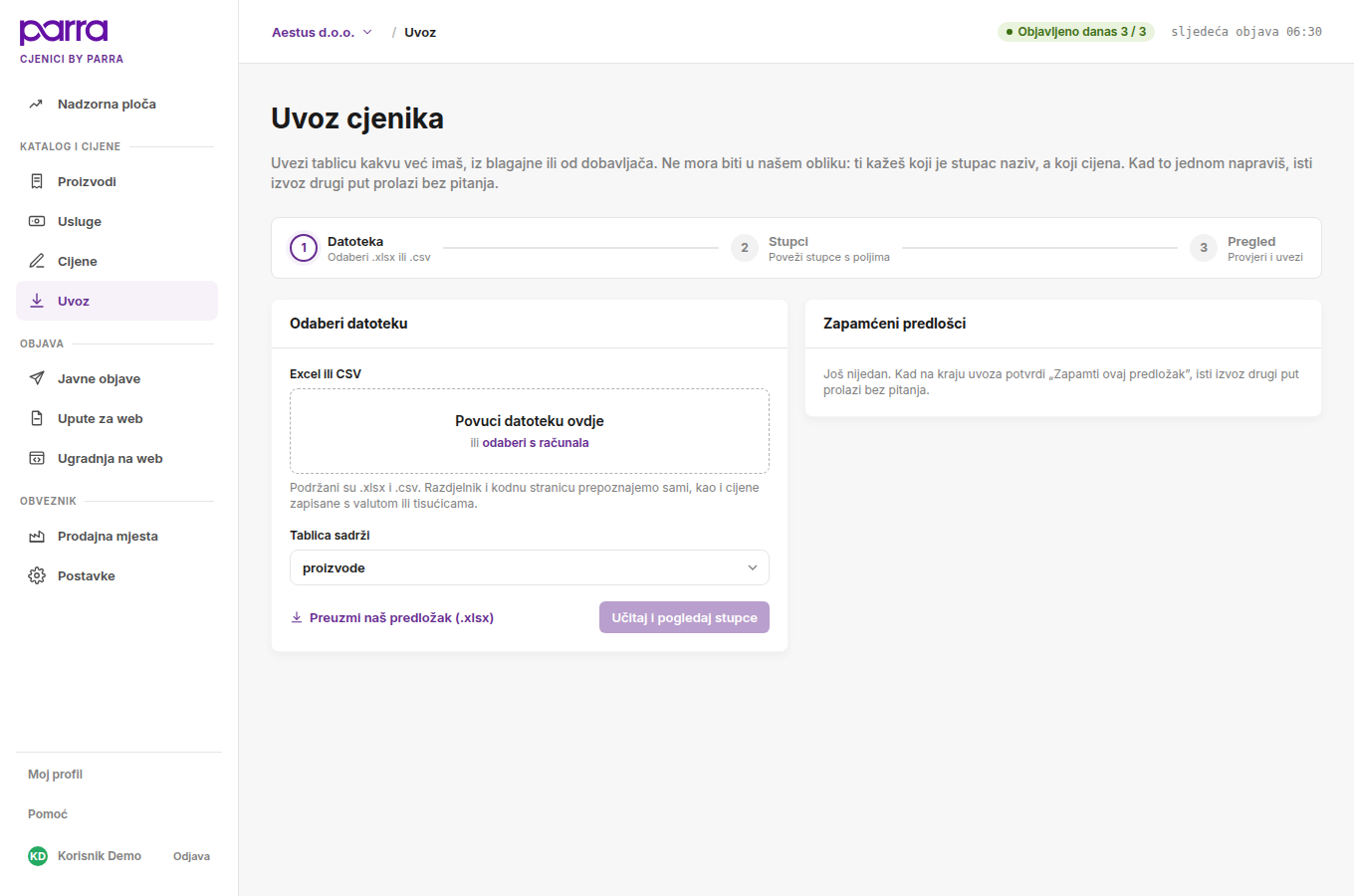
- Datoteka. Povuci .xlsx ili .csv. Razdjelnik i kodnu stranicu aplikacija prepoznaje sama, kao i cijene zapisane s valutom ili tisućicama.
- Stupci. Za svaki podatak odaberi stupac iz svoje tablice; što ne treba, ostaje na „ne uvozi”. Obavezni su samo naziv i cijena.
- Pregled. Prije nego se išta upiše vidiš koliko je novih stavki, koliko promijenjenih cijena i koji su retci preskočeni i zašto. Tu biraš i za koja mjesta cijene vrijede i od kada — isto kao u dijalogu cijene.
Kvačica „Zapamti ovaj predložak” pamti raspored stupaca, pa isti izvoz drugi put prolazi bez pitanja. Postojeće stavke prepoznaju se po šifri i ažuriraju; prazan stupac u datoteci ne briše podatak koji već imaš.
7Objava i evidencija
Cjenik se objavljuje svako jutro u vrijeme iz Postavki (zadano 06:30), prije zakonskog roka 08:00. Provjeravaj na nadzornoj ploči da je objava prošla. Za usluge propis traži objavu pri svakoj promjeni cijene, pa ondje uz spremanje biraš „objavi cjenik sada”.
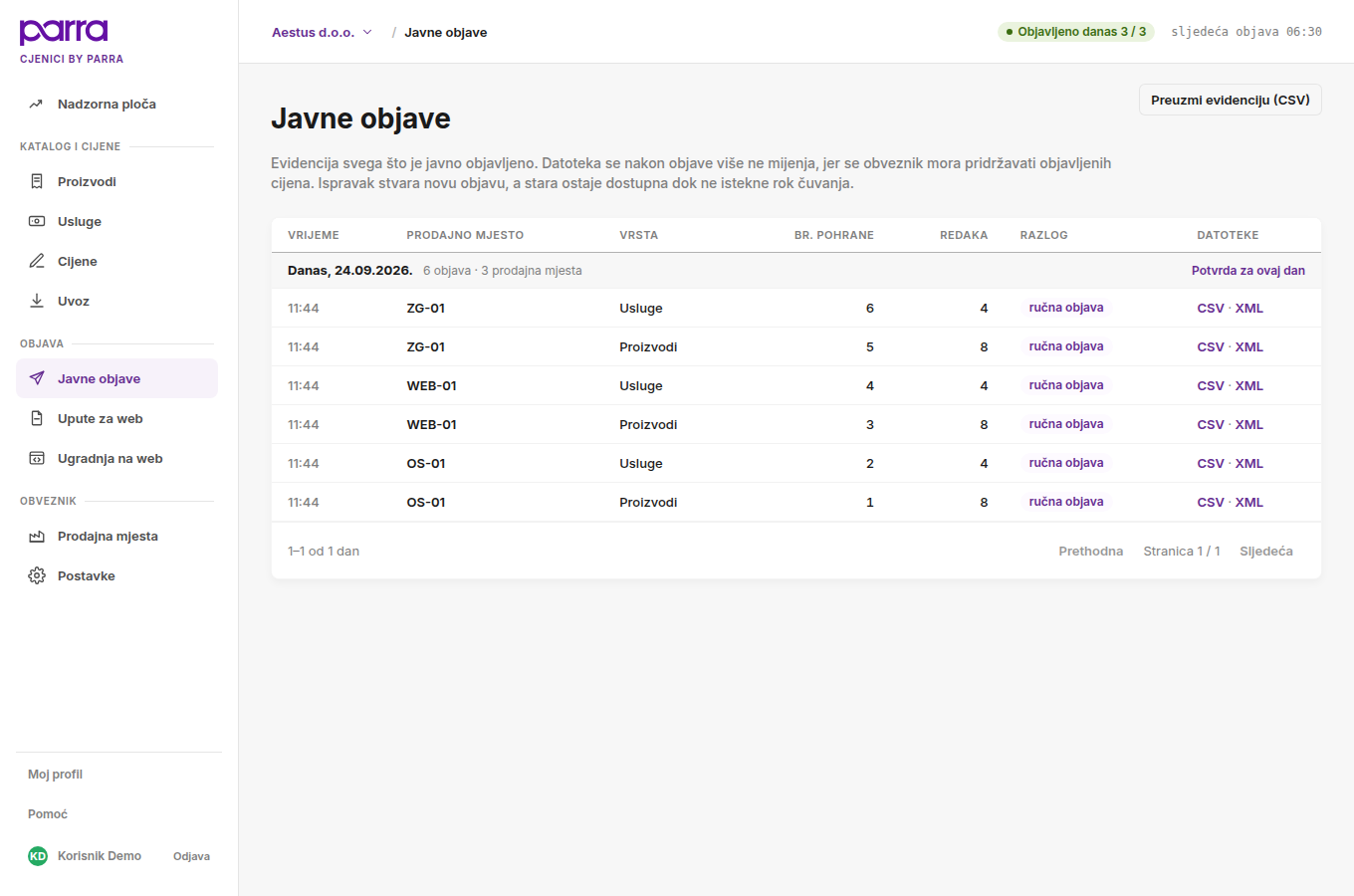
Svaka objava daje CSV i XML datoteku; naziv nosi oblik i adresu prodajnog mjesta, oznaku, redni broj pohrane i vrijeme. Objavljena datoteka se nikada ne mijenja — ispravak stvara novu objavu, a stara ostaje dostupna do isteka roka čuvanja.
Što vidi inspekcija
- Potvrda za ovaj dan — dokument za jedan dan s nazivima datoteka i kontrolnim zbrojevima SHA-256 te popisom mjesta koja toga dana nisu objavila. Ispisuje se preglednikom, pa je PDF ono što vidiš na ekranu.
- Preuzmi evidenciju (CSV) — isto, za cijeli rok čuvanja, u tablici.
Javna stranica
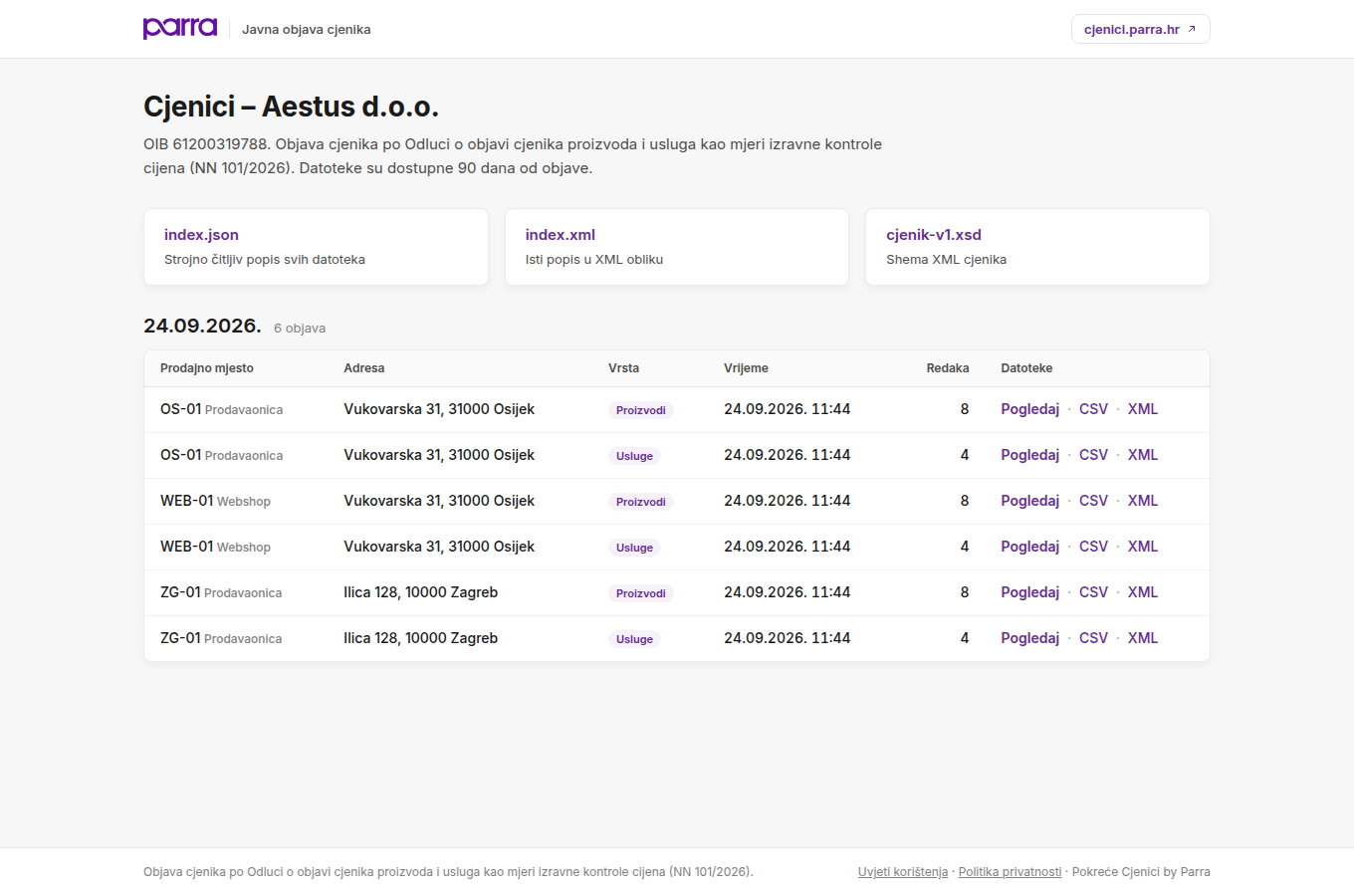
Tvoj cjenik se nalazi na adresi oblika /javno/naziv-obveznika. Na njoj su posljednji
dani po prodajnom mjestu, pregled cjenika u tablici i same datoteke, a uz njih index.json,
index.xml i shema cjenik-v1.xsd za strojno čitanje.
8Cjenik na tvojoj web stranici
Obveza objave u digitalnom obliku vrijedi za obveznike koji imaju mrežne stranice (Odluka, t. V.). Cjenik postoji i bez preusmjeravanja, ali dok ga s tvoje stranice nije moguće dosegnuti, propis ga ne smatra objavljenim na tvojim mrežnim stranicama.
Upute za web — preusmjeravanje
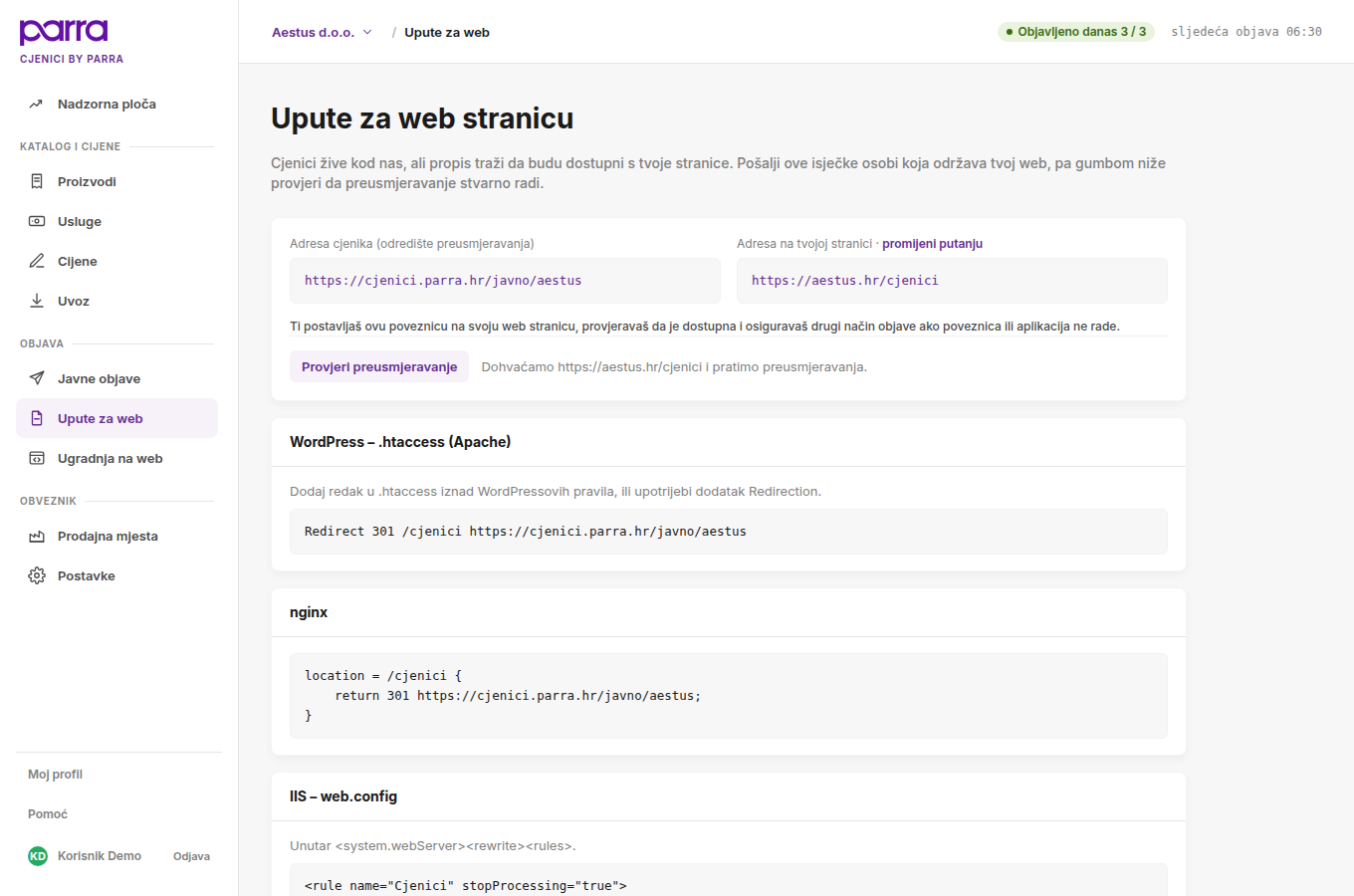
Na tvojoj stranici, na putanji /cjenici, stoji preusmjeravanje na javnu stranicu
cjenika. Ekran Upute za web daje gotove isječke za WordPress (.htaccess), nginx i IIS —
pošalji ih osobi koja održava tvoj web. Ako tvoja stranica /cjenici već koristi,
putanju promijeni poveznicom promijeni putanju.
Ugradnja na web — prikaz cijena
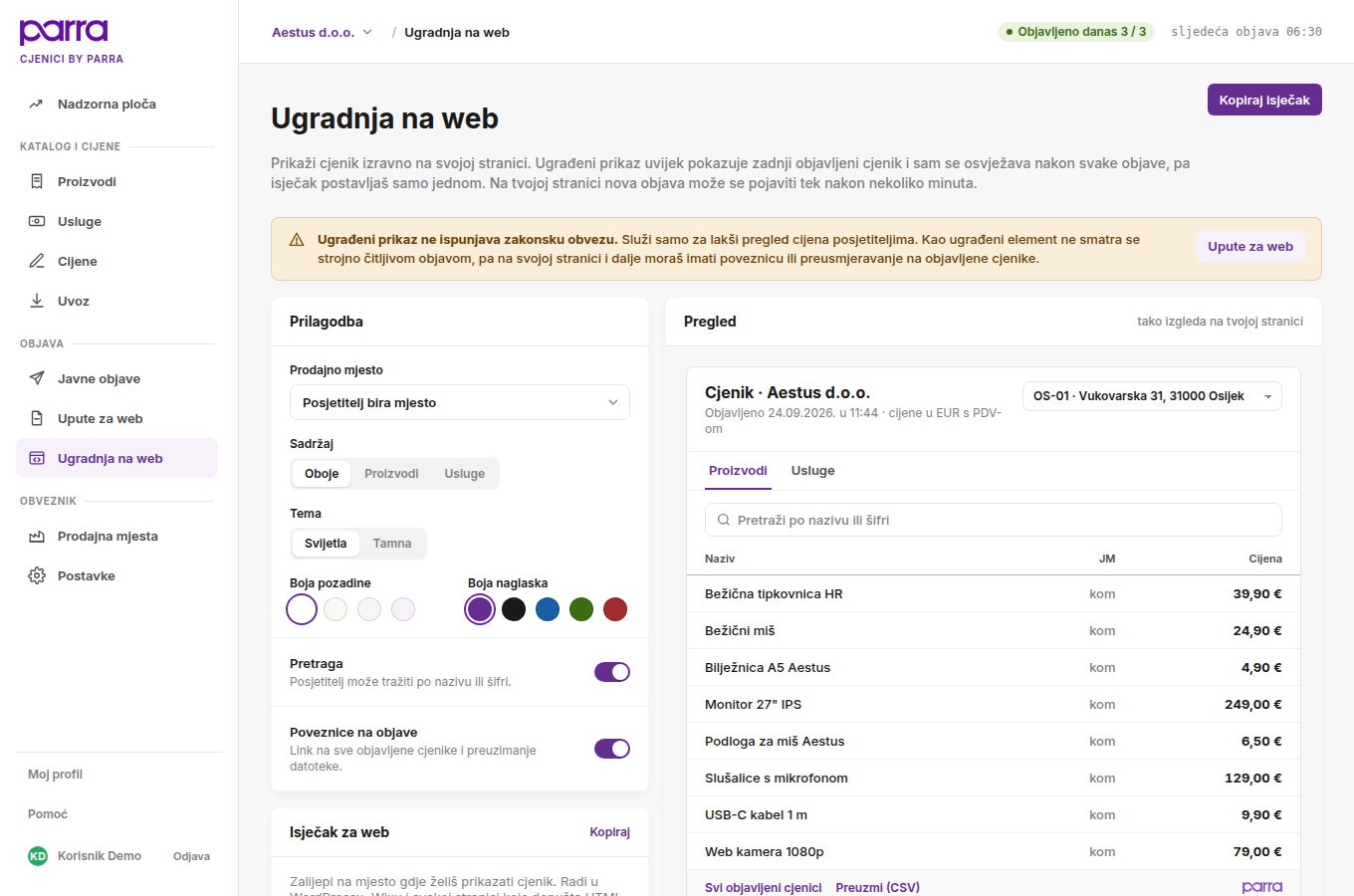
Ako želiš da posjetitelji vide cijene izravno na tvojoj stranici, ekran Ugradnja na web daje isječak koji zalijepiš u HTML blok (WordPress, Wix…). Prikaz uvijek pokazuje zadnji objavljeni cjenik i osvježava se nakon svake objave. Biraš prodajno mjesto, temu, boje, pretragu i poveznice na objave, a desno vidiš kako izgleda.
9Ispisi za prodajno mjesto
Gumb Ispiši (PDF) na ekranu Cijene otvara pregled papira. Biraš prodajno mjesto, proizvode ili usluge, i oblik:
- Cjenik za zid — popis svih cijena koje vrijede na tom mjestu, s maloprodajnom, cijenom za jedinicu mjere i dodatnom (sidrenom) cijenom.
- Naljepnice za police — 70 × 36 mm, tri u redu na A4, na papiru iz svake papirnice. Maloprodajna i dodatna (sidrena) cijena stoje jedna uz drugu.
Ono što vidiš u pregledu točno je ono što izlazi iz pisača, pa je i „spremi kao PDF” iz preglednika dovoljan. Oba ispisa pokazuju cijene koje na tom mjestu stvarno vrijede — vlastite gdje ih ima, zajedničke inače.
10Postavke
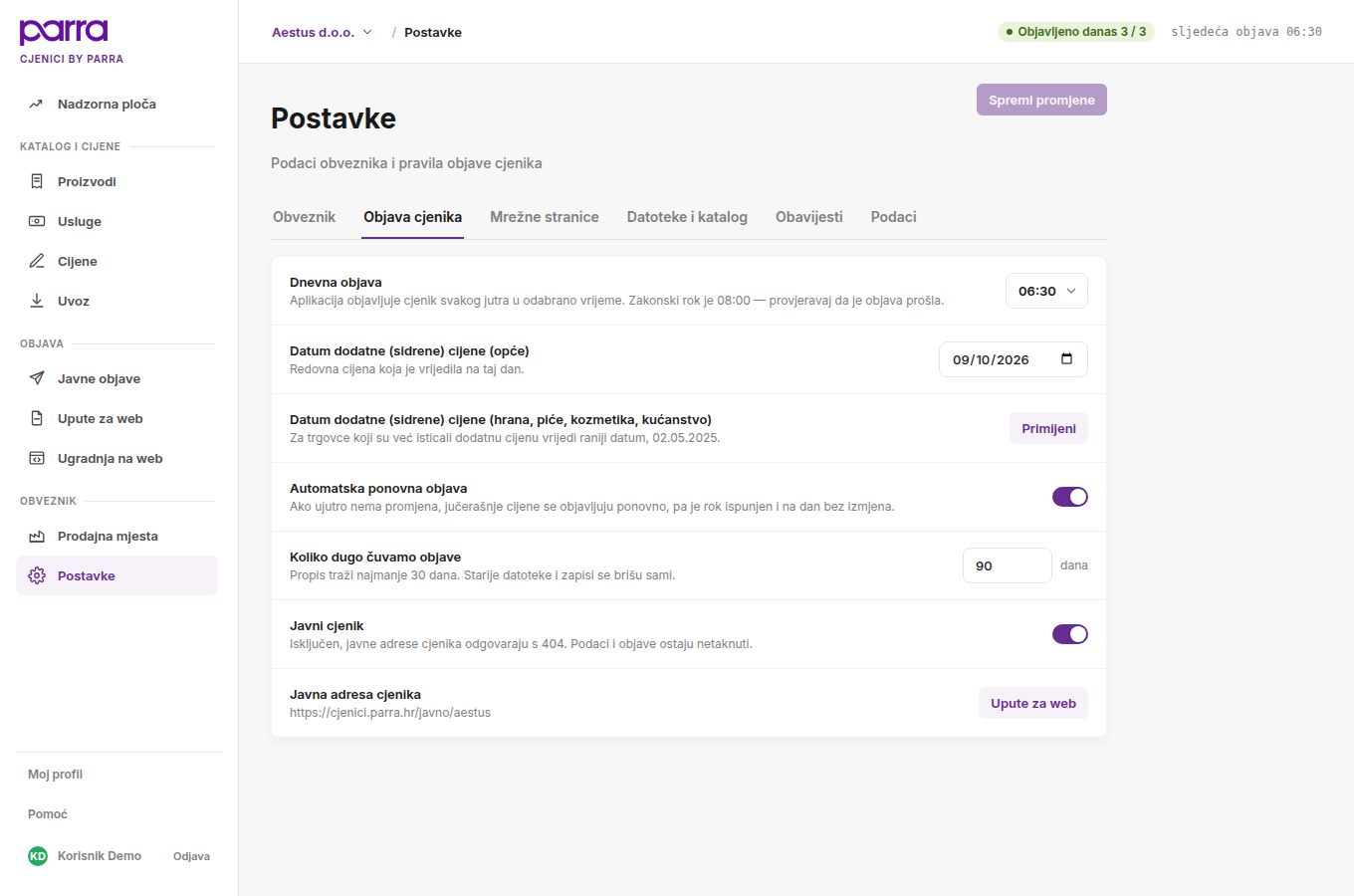
Postavke su podijeljene u kartice; sve se sprema jednim gumbom Spremi promjene gore desno. Dok ima nespremljenih izmjena, gumb je aktivan.
| Kartica | Što se tu postavlja |
|---|---|
| Obveznik | Vrsta obveznika (trgovac, pružatelj usluga ili oboje) i kontakt e-mail za upozorenja o roku i obavijesti o objavi. Naziv i OIB se ne mijenjaju — iz naziva je izvedena javna adresa. |
| Objava cjenika | Vrijeme dnevne objave (06:00, 06:30 ili 07:00), datum dodatne (sidrene) cijene i gumb za raniji datum (hrana, piće, kozmetika, kućanstvo), automatska ponovna objava kad nema promjena, koliko dana se čuvaju objave (najmanje 30), uključen/isključen javni cjenik. |
| Mrežne stranice | Adresa tvoje web stranice i putanja cjenika na njoj (zadano /cjenici). Iz toga se slažu upute za web. |
| Datoteke i katalog | Razdjelnik i decimalni zarez u CSV datoteci; je li novi artikl zadano vlastite proizvodnje i dobiva li dodatnu (sidrenu) cijenu jednaku prvoj upisanoj. |
| Obavijesti | E-mail o neuspjeloj objavi, tjedni podsjetnik na propisane podatke koji nedostaju, potvrda ručne objave. |
| Podaci | Isključivanje javnog cjenika i brisanje svih podataka obveznika. Oboje traži potvrdu. |
Javni cjenik isključen znači da javne adrese odgovaraju s 404. Ako imaš mrežne stranice, time prestaješ ispunjavati t. V. Odluke. Podaci i objave ostaju netaknuti.
11Moj profil i sigurnost
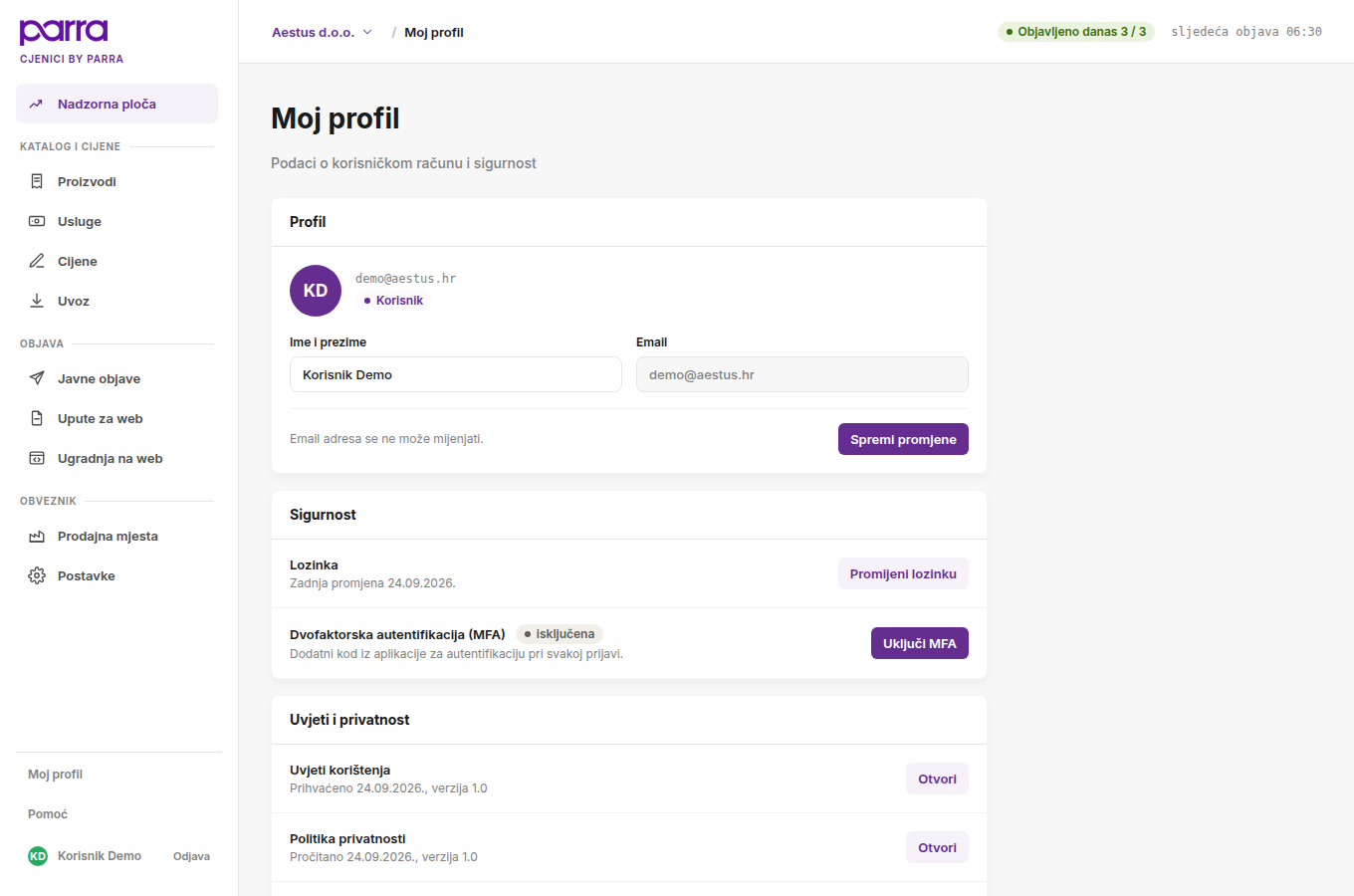
Ovdje mijenjaš ime i lozinku i uključuješ dvofaktorsku autentifikaciju (MFA). Kad je MFA uključena, prijava uz lozinku traži i šesteroznamenkasti kod iz aplikacije za autentifikaciju (Google Authenticator, Microsoft Authenticator, 1Password…). E-mail adresa se ne može mijenjati.
Pri uključivanju MFA dobivaš kodove za oporavak. Zapiši ih: bez njih izgubljen telefon znači izgubljen pristup računu. Svaki kod vrijedi jednom.
Jedan korisnički račun može voditi više obveznika — računovođa vodi klijente, vlasnik drugu tvrtku. Prebacuješ se klikom na naziv obveznika u gornjoj traci, a novoga otvaraš stavkom „Dodaj novog obveznika”. Dozvole vrijede po obvezniku.
12Česta pitanja
Nemam web stranicu. Moram li išta?
Obveza objave na webu vrijedi za one koji imaju mrežne stranice (t. V.). Cjenik se svejedno objavljuje i čuva, pa ga imaš za nadzor, a dodatnu cijenu na prodajnom mjestu ističeš ispisom iz aplikacije.
Promijenio sam cijenu, a javni cjenik je još star.
Objavljena datoteka se ne mijenja; nova cijena izlazi sljedećom jutarnjom objavom. Ako ne želiš čekati, u dijalogu cijene odaberi „Vrijedi odmah i objavi cjenik sada” ili objavi s nadzorne ploče.
Pogriješio sam u objavljenom cjeniku.
Ispravi cijenu i objavi ponovno. Nastaje nova objava; stara ostaje u evidenciji jer je propis traži dostupnom do isteka roka čuvanja.
Zašto se oznaka prodajnog mjesta više ne može promijeniti?
Jer je u nazivu svake objavljene datoteke i u trajnoj poveznici na zadnji cjenik toga mjesta. Promjena bi prekinula obje.
Što je „posebni oblik prodaje”?
Akcijska prodaja, rasprodaja, sezonsko sniženje i slično. Propis traži da se navede, jer objašnjava zašto je maloprodajna cijena niža od redovne.
Objava ujutro nije prošla. Što sad?
Na kontakt e-mail stiže obavijest o neuspjeloj objavi (ako je uključena u Postavkama), a nadzorna ploča pokazuje koje mjesto nije objavilo. Objavi ručno gumbom Objavi sve cjenike sada i, ako se ponavlja, javi nam se na adresu iz podnožja ovih uputa.